

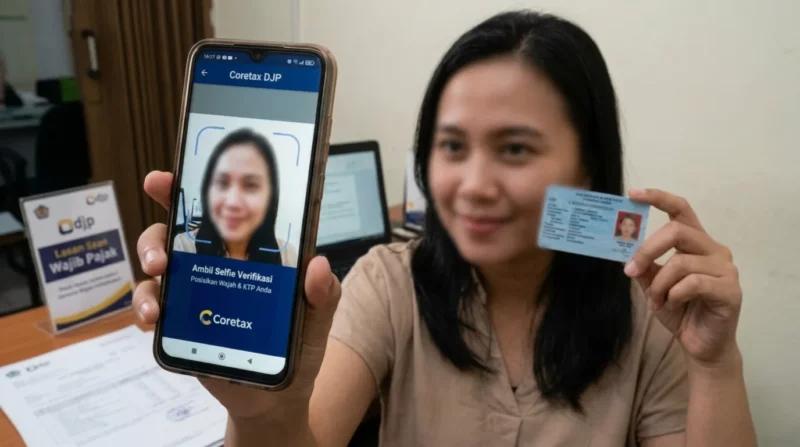
Coretax merupakan sistem administrasi perpajakan digital yang dikembangkan oleh Direktorat Jenderal Pajak (DJP). Salah satu fitur yang tersedia di dalamnya adalah verifikasi identitas menggunakan kamera untuk mengambil foto wajah atau selfie wajib pajak.
Namun, sebagian pengguna mengalami kendala ketika ingin mengaktifkan kamera di Coretax. Kamera tidak terdeteksi, muncul notifikasi izin akses, atau tombol untuk mengambil foto tidak dapat digunakan.
Untuk mengatasinya, pengguna perlu memberikan izin akses kamera melalui browser maupun pengaturan perangkat. Berikut panduan cara mengaktifkan kamera di Coretax yang bisa dilakukan melalui HP maupun laptop.
Mengapa Kamera Dibutuhkan di Coretax?
Kamera dibutuhkan untuk membantu proses verifikasi identitas wajib pajak ketika melakukan aktivasi akun. Dalam proses tersebut, pengguna diminta mengambil foto wajah yang nantinya dicocokkan dengan data identitas pada sistem terkait.
Menurut panduan Coretax DJP, proses aktivasi akun mencakup tahapan verifikasi identitas dengan mengambil swafoto dan menekan tombol Validasi Foto.
Karena itu, akses kamera harus diizinkan agar proses verifikasi dapat berjalan dengan lancar.
Cara Mengaktifkan Kamera di Coretax Melalui Google Chrome
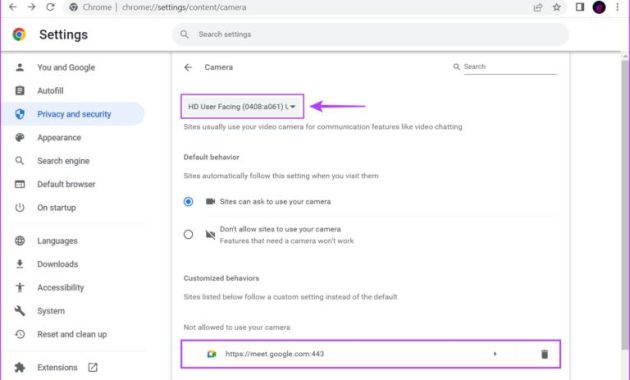
Jika menggunakan Google Chrome di laptop atau komputer, ikuti langkah berikut:
- Buka browser Google Chrome.
- Kunjungi situs resmi Coretax di https://coretaxdjp.pajak.go.id.
- Klik ikon pengaturan situs di sebelah kiri alamat website.
- Pilih menu Setelan Situs atau Site Settings.
- Cari bagian Kamera atau Camera.
- Ubah pengaturannya menjadi Izinkan atau Allow.
- Kembali ke halaman Coretax.
- Muat ulang halaman atau refresh browser.
Setelah izin diberikan, coba kembali proses verifikasi identitas dan tekan tombol untuk mengambil foto.
Cara Mengaktifkan Kamera Coretax di HP Android
Bagi pengguna smartphone Android, pengaturan kamera bisa dilakukan melalui browser maupun pengaturan aplikasi.
Berikut langkah-langkahnya:
- Buka menu Pengaturan di HP Android.
- Pilih menu Aplikasi.
- Cari Google Chrome atau browser yang digunakan.
- Masuk ke bagian Izin Aplikasi.
- Pilih Kamera.
- Aktifkan opsi Izinkan saat menggunakan aplikasi.
- Buka kembali situs Coretax melalui browser.
- Muat ulang halaman dan coba gunakan kamera.
Pastikan browser memiliki izin menggunakan kamera agar fitur selfie dapat berfungsi.
Cara Mengaktifkan Kamera Coretax di iPhone
Pengguna iPhone juga dapat mengaktifkan akses kamera melalui pengaturan perangkat. Caranya sebagai berikut:
- Buka menu Settings atau Pengaturan.
- Pilih menu Privacy & Security.
- Masuk ke bagian Camera.
- Cari browser yang digunakan, seperti Safari atau Chrome.
- Aktifkan izin akses kamera.
- Kembali ke browser dan buka situs Coretax.
- Refresh halaman sebelum mencoba verifikasi ulang.
Jika menggunakan Safari, pastikan pengaturan kamera untuk situs Coretax tidak berada dalam posisi Deny atau Tolak.
Cara Mengatasi Kamera Tidak Berfungsi di Coretax
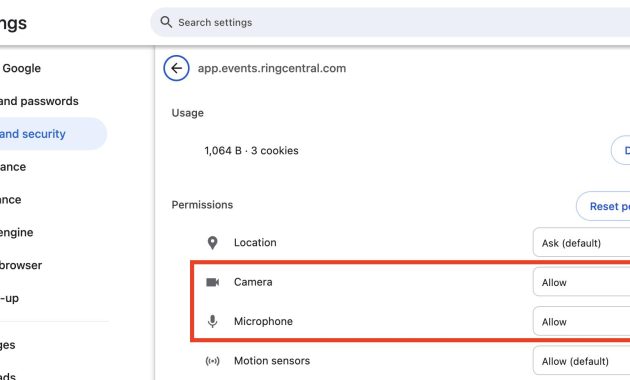
Apabila kamera masih belum berfungsi meskipun sudah diberikan izin, ada beberapa cara yang bisa dicoba untuk mengatasinya.
1. Periksa koneksi kamera
Pastikan kamera laptop atau HP berfungsi dengan baik. Coba gunakan aplikasi kamera bawaan untuk memastikan perangkat tidak mengalami kerusakan.
2. Tutup aplikasi lain
Jika kamera sedang digunakan Zoom, Google Meet, atau aplikasi lainnya, tutup aplikasi tersebut terlebih dahulu. Sebab, beberapa perangkat tidak dapat menggunakan kamera secara bersamaan.
3. Bersihkan cache browser
Cache browser yang bermasalah terkadang menyebabkan halaman website tidak berjalan dengan normal. Cobalah membersihkan cache, kemudian buka kembali Coretax.
4. Gunakan browser terbaru
Pastikan menggunakan browser dengan versi terbaru. Google Chrome, Microsoft Edge, dan Safari dapat menjadi pilihan untuk mengakses layanan Coretax.
5. Gunakan fitur upload foto
Jika kamera tetap tidak dapat digunakan, pengguna dapat memanfaatkan opsi Upload Photo apabila tersedia pada tahapan verifikasi yang digunakan.
Panduan resmi Coretax juga menjelaskan bahwa verifikasi identitas dapat dilakukan dengan mengambil foto langsung atau mengunggah foto dari perangkat.
Tips agar Verifikasi Kamera Coretax Berhasil
Supaya proses pengambilan foto berjalan lancar, perhatikan beberapa hal berikut:
- Gunakan pencahayaan ruangan yang cukup.
- Pastikan wajah terlihat jelas dan tidak tertutup.
- Posisikan wajah sesuai petunjuk pada layar.
- Hindari menggunakan aksesori yang menutupi wajah.
- Pastikan koneksi internet stabil.
- Gunakan kamera depan atau webcam yang berfungsi dengan baik.
Kesimpulan
Cara mengaktifkan kamera di Coretax dapat dilakukan dengan memberikan izin akses kamera melalui pengaturan browser maupun perangkat HP dan laptop. Setelah izin diberikan, pengguna bisa kembali ke halaman Coretax untuk melakukan verifikasi identitas.
Jika kamera tetap tidak berfungsi, cobalah memperbarui browser, membersihkan cache, atau menggunakan fitur unggah foto apabila tersedia. Untuk mendapatkan panduan tambahan, wajib pajak dapat mengakses situs resmi DJP di Coretaxpedia.